第一次传文件全流程:从选文件到对方收到
发送端:选文件、点发送
- 打开 App,底部四个标签:Send(发送)、Receive(接收)、History(记录)、My Link(我的链接)。
- 在 Send 页按 Photos / Videos / Contacts / Files 分类挑选文件,也支持多选;Android 端还能整选文件夹。
- 点底部红色的 Send 按钮。
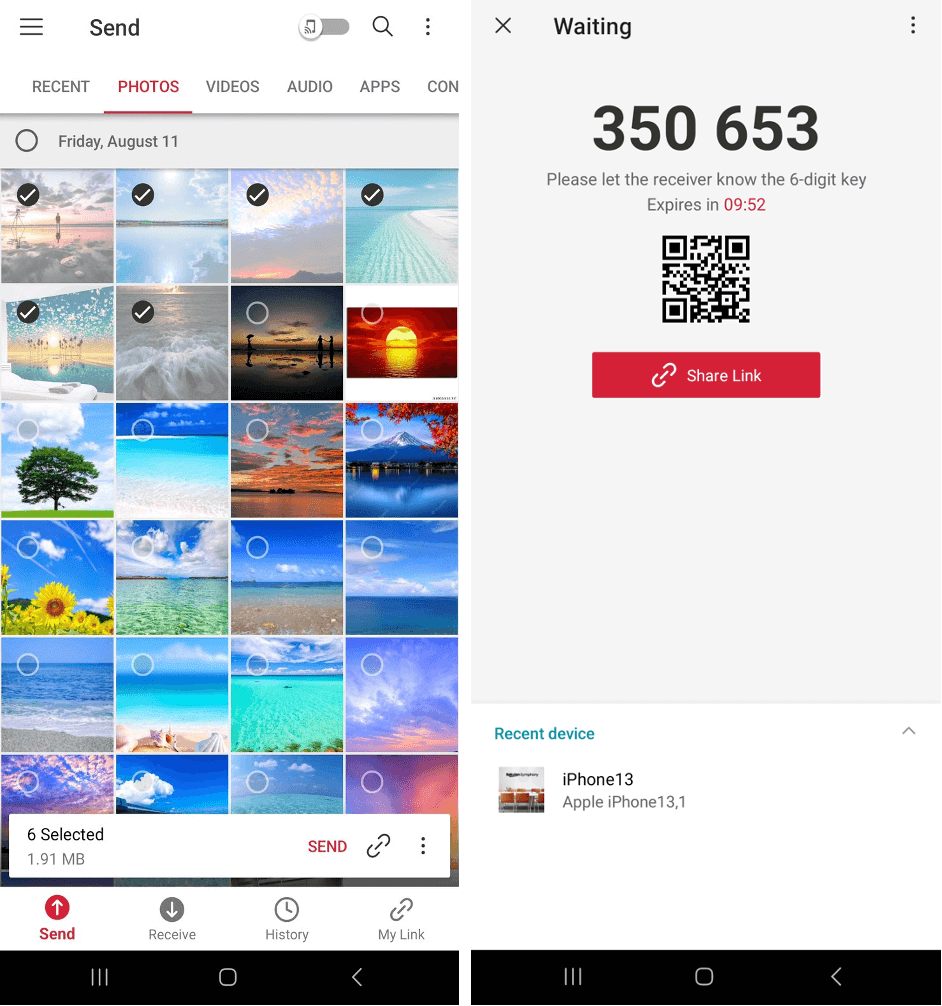
等待页:三种发送路径
点发送后进入等待页,界面上同时给你三个选项:
- 报密钥:把屏上的六位数字念给对方(打电话报号也行),对方输入即开传。
- 扫码:对方用 App 里的扫码入口扫这个二维码,免输入。
- Share Link:转成 48 小时有效的链接,适合对方不方便实时在线时。
- 等待页下方还有 Recent device / Nearby device 列表,点自己的另一台设备可以直接推送通知,一步到位。
接收端:输密钥或点通知
- App 端:切到 Receive 标签,在 Input key 框输入六位数字,传输立刻开始。
- 电脑端:桌面版或网页版的接收框输入同一组数字。
- 走通知直传的:在 History 里会出现一条待接收记录,点 Receive 即可。
传完之后
- 手机收到的照片视频默认进系统相册;其他文件在 App 的分类标签里能看到。
- 想改保存位置:Android 在「设置 > Downloads folder」,桌面版在「设置 > File Transfer > Download Folder」。
- 十分钟内没输入密钥,传输自动作废,重发一次就行,见十分钟有效期。