Wi-Fi Direct 离线传输步骤:开开关、扫码、收文件
前提条件
- 两台都是 Android,都装了最新版 Send Anywhere。
- 两台设备物理靠近(同一房间内)。
- 不需要任何网络连接。
发送端操作
- 在 Send 菜单右上角,打开 Wi-Fi Direct 开关——屏幕会变暗提示已进入该模式。
- 照常勾选文件,点 Send。
- 屏上生成专用二维码,10 分钟内有效。
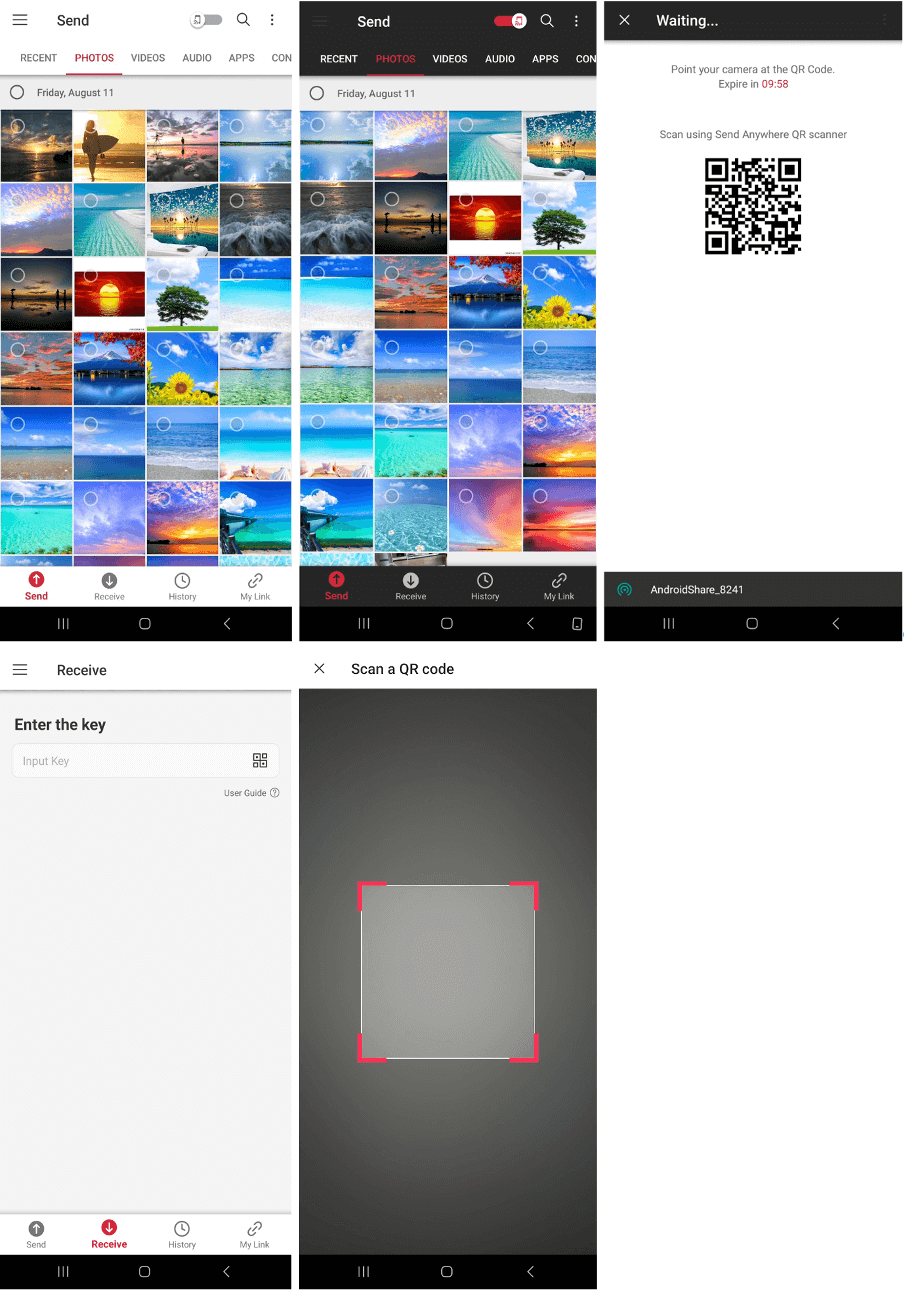 左:开启 Wi-Fi Direct 后选文件;右上:等待页专用二维码;下:接收端输入框与扫码取景框
接收端操作
- 打开 App 到 Receive 页。
- 点输入框右侧的二维码图标调起相机。
- 对准发送端二维码扫描——接收端自动进入 Wi-Fi Direct 模式并开始接收。
过程中的注意点
- 屏幕变暗是正常状态,不是故障。
- 扫码要在 10 分钟内完成,超时让发送端重新生成。
- 传输过程中两台设备别离太远,Wi-Fi Direct 的有效距离比路由器短得多。
- 传完关掉开关,恢复普通模式,避免下次传输误走离线路径。
传不动时的检查顺序
- 两台设备是否都是 Android、版本是否最新。
- 发送端开关是否真的打开了(屏幕变暗没有)。
- 接收端是否用了等待页之外的那个扫码入口——普通等待页二维码和 Wi-Fi Direct 二维码不是同一个,见扫码配对传输。
相关阅读:离线传输原理、传输失败排查。